El rendimiento lento es uno de los problemas más comunes en dispositivos Android, especialmente después de meses o años de uso. Aplicaciones que tardan en abrir, animaciones trabadas, demoras al escribir y hasta reinicios inesperados suelen ser señales claras de que el sistema necesita una limpieza y optimización profunda.
Pero antes de pensar en un reseteo completo o en cambiar de teléfono, existen pasos muy efectivos —y completamente seguros— que permiten mejorar la velocidad del dispositivo, liberar recursos y reducir errores acumulados con el tiempo.
En esta guía completa vas a encontrar una serie de acciones recomendadas por especialistas en soporte técnico, válidas para cualquier teléfono Android moderno: Motorola, Samsung, Xiaomi, Asus, Oppo, Realme, TCL, entre otros. Reunimos todo lo necesario para que puedas realizar un mantenimiento integral: desde borrar la caché oculta del sistema hasta limpiar la de las aplicaciones, optimizar procesos internos y liberar espacio crítico.
Por qué los teléfonos Android se vuelven lentos con el tiempo
A medida que usamos un smartphone, Android va almacenando datos temporales para agilizar el funcionamiento de apps y servicios. Con el tiempo, esta acumulación genera:
- Fragmentación de caché
- Conflictos internos
- Archivos temporales corruptos
- Saturación del almacenamiento
- Procesos en segundo plano excesivos
Todo esto afecta directamente la velocidad del equipo, incluso en modelos relativamente recientes.
La buena noticia es que la mayoría de estos problemas se solucionan sin borrar datos personales y sin reinstalar el sistema operativo. Solo requieren una limpieza técnica hecha en los lugares correctos.
1. Borrar la Caché del Sistema (Wipe Cache Partition)
La optimización más profunda y segura para cualquier Android
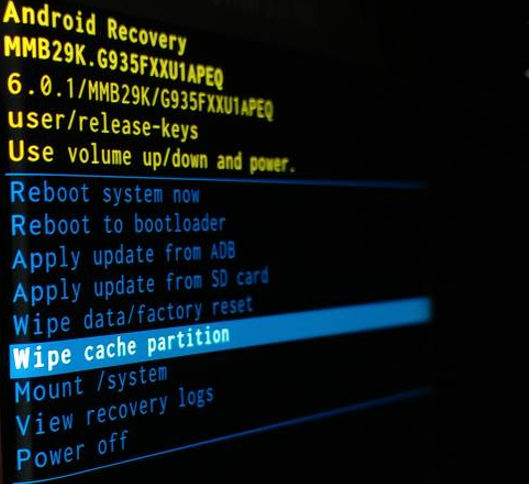
Este paso es el más potente de toda la guía. El “Wipe Cache Partition” limpia la caché oculta del sistema operativo: archivos acumulados de actualizaciones antiguas, restos de apps, configuraciones temporales y registros que ya no se usan pero que consumen recursos.
Beneficios principales:
- Mejora notable en la velocidad general
- Animaciones más fluidas
- Reducción de errores y cierres forzados
- Mejor gestión de RAM
- Menos calentamiento
- Mayor estabilidad en apps exigentes
Importante:
✔ No borra fotos, videos ni archivos personales.
✔ No elimina configuraciones ni cuentas.
✔ No afecta aplicaciones instaladas.
✔ Es un proceso recomendado por fabricantes.
Cómo hacer Wipe Cache Partition en Android
Los pasos pueden variar levemente según la marca, pero en la mayoría de los Android se realiza así:
Paso 1: Apagar el dispositivo
Apagalo por completo.
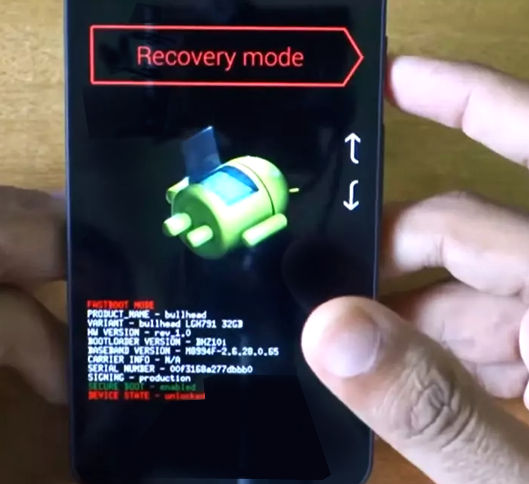
Paso 2: Ingresar al modo Bootloader / Fastboot
En la mayoría de los teléfonos:
- Mantené presionado Volumen abajo + Encendido
hasta que aparezca una pantalla con menú técnico.
En Samsung:
- Mantené Volumen arriba + Encendido, o
- Usá cable USB conectado a una PC + combinaciones de volumen.
(Si tu modelo es Samsung, podés agregar una nota explicativa: muchos Samsung requieren conexión USB para entrar al Recovery.)
Paso 3: Seleccionar “Recovery Mode”
Con los botones de volumen navegás el menú.
Confirmás con el botón de encendido.
Paso 4: Ingresar al menú Recovery
Algunos dispositivos muestran el Android caído.
En ese caso tocá:
- Power + Volumen arriba (un toque corto)
Paso 5: Buscar “Wipe cache partition”
Navegá con Volumen, seleccioná con Power.
Paso 6: Confirmar con “Yes”
El proceso dura entre 3 y 20 segundos.
Paso 7: Seleccionar “Reboot system now”
El teléfono se reinicia y carga con una caché de sistema limpia.
2. Borrar la Caché de las Aplicaciones Más Pesadas
Además del sistema, las aplicaciones generan grandes cantidades de datos temporales que se acumulan: imágenes, miniaturas, archivos descargados, sesiones viejas, mensajes y más.
Las apps que más consumen caché son:
- TikTok
- Chrome
- YouTube
- Snapchat
- WhatsApp (miniaturas internas, no chats)
Cómo borrar la caché de una app en Android:
- Abrir Ajustes
- Ir a Aplicaciones
- Elegir una app
- Entrar en Almacenamiento
- Tocar Borrar caché
Esto no borra datos, cuentas, ni conversaciones. Solo elimina archivos temporales.

Cada cuánto hacerlo
Dependiendo del uso:
- Usuarios intensivos: 1 vez por semana
- Usuarios estándar: cada 10–15 días
- Usuarios ocasionales: una vez por mes
3. Liberar Espacio de Almacenamiento (clave para la velocidad)
Android comienza a funcionar mal cuando el almacenamiento interno llega al 85% o más. Es una regla técnica simple: cuanto más lleno el almacenamiento, más lento el teléfono.
Cómo revisar tu espacio disponible
Ajustes → Almacenamiento
Si estás cerca del límite, enfocá estas acciones:
Eliminar archivos duplicados
Muchos Android modernos incluyen herramientas de limpieza inteligente.
Respaldar fotos y videos
Lo más recomendable:
- Google Fotos
- OneDrive
- Copia manual a una computadora
- Un disco externo mediante OTG
Desinstalar apps que no usás
Especialmente juegos antiguos o apps de redes sociales duplicadas (ejemplo: Facebook + Facebook Lite).
Vaciar la papelera de imágenes
En Google Fotos y en la galería nativa las fotos borradas quedan en la papelera por 30 días.
4. Optimizar la Gestión de Energía y Procesos en Segundo Plano
Muchos teléfonos Android traen herramientas de optimización que suelen estar ocultas dentro del menú de batería o dispositivos.
Buscá estas opciones en tu modelo:
- Optimizar dispositivo
- Administrador de batería
- Limpieza inteligente
- Cerrar apps en segundo plano
- Ajustes adaptativos
Activarlas o ejecutarlas periódicamente mejora:
- Velocidad del sistema
- Duración de batería
- Menor temperatura general
- Menos apps “colgadas”
5. Actualizar el Sistema Operativo y las Apps
Una actualización no solo agrega funciones: corrige errores internos, parches de seguridad y mejora la compatibilidad del hardware.
¿Qué actualizar?
- Android (si hay actualización disponible)
- Apps críticas: Google Play Services, Chrome, WebView
- Aplicaciones instaladas desde Play Store
Nunca postergues actualizaciones importantes
Muchas veces un teléfono lento se debe simplemente a versiones antiguas de sistemas internos.

6. Revisar el Estado de la Tarjeta SD (si usás)
Una tarjeta microSD dañada o muy lenta puede:
- Trabar la cámara
- Hacer que la galería tarde en cargar
- Afectar apps instaladas en la SD
- Producir cierres forzados
Si notás problemas:
- Probá quitar la SD y reiniciar
- Respaldá y formateá la tarjeta
- Considerá reemplazarla por una Clase 10 o superior
7. Reinicios Programados (mantenimiento simple y efectivo)
Reiniciar el teléfono cada 2 o 3 días elimina procesos colgados, libera RAM y limpia temporales automáticos. Todos los fabricantes lo recomiendan.
Algunos modelos permiten reinicio automático en horarios específicos.
8. Cuando la Limpieza No es Suficiente: Otras Alternativas
Si aun después de limpiar cachés, liberar espacio y optimizar el sistema el teléfono sigue igual de lento, existen otras opciones:
Modo seguro (Safe Mode)
Permite detectar si una app está causando el problema.
Restablecer configuraciones
No borra archivos personales, pero sí ajustes del sistema.
Restaurar el teléfono (Factory Reset)
Último recurso. Deja el teléfono como nuevo.
Importante:
Antes de hacer un restablecimiento total, siempre hacé una copia de seguridad completa del dispositivo.
¿No encuentras estas opciones en tu dispositivo?
Es importante saber que, dependiendo del modelo y la versión de Android, algunas funciones pueden aparecer con otros nombres o directamente no estar disponibles. En ciertos dispositivos, el sistema realiza tareas de mantenimiento de manera automática, por lo que el menú de recuperación puede verse más limitado.
Si en tu caso no encuentras la opción que buscas, puedes realizar estas alternativas seguras:
- Reiniciar el dispositivo de forma manual para activar la limpieza interna del sistema.
- Borrar la caché de cada aplicación desde Ajustes → Aplicaciones.
- Liberar espacio eliminando archivos temporales, duplicados o aplicaciones que no utilices.
- Revisar si hay actualizaciones del sistema o de las apps disponibles.
Estas acciones suelen ofrecer un resultado similar o incluso mejor que las opciones de mantenimiento del menú avanzado. Cada dispositivo gestiona su rendimiento de forma diferente, por lo que estas vías alternativas ayudan a optimizar el funcionamiento sin riesgos.
El mantenimiento adecuado prolonga la vida de tu Android
Un teléfono Android no se vuelve lento porque sí. La mayoría de las veces solo necesita una limpieza adecuada de cachés, optimización del sistema y una revisión del almacenamiento. Siguiendo esta guía, cualquier usuario puede recuperar el rendimiento perdido sin necesidad de acudir al servicio técnico ni borrar sus datos personales.
Implementar un mantenimiento periódico (borrar caché de apps, liberar espacio, hacer Wipe Cache Partition y reiniciar con frecuencia) asegura un dispositivo más rápido, más estable y con mejor duración de batería.
Si administrás varios dispositivos o brindás soporte a clientes, esta guía también puede servir como procedimiento estándar de mantenimiento preventivo para Android.